Υπογραφή ψηφιακού εγγράφου
2. Adobe Acrobat Reader - εγκατάσταση - ρυθμίσεις
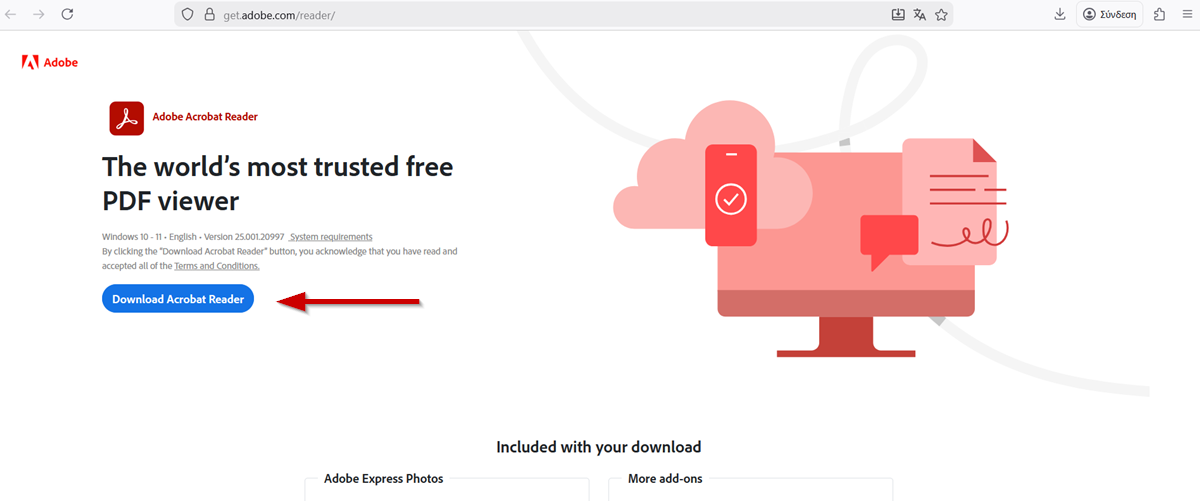
Πηγαίνετε στη διεύθυνση https://get.adobe.com/reader/ όπου διατίθεται δωρεάν το λογισμικό Adobe Acrobat Reader. "Κατεβάζετε" το λογισμικό και ακολουθείτε τις οδηγίες εγκατάστασης.
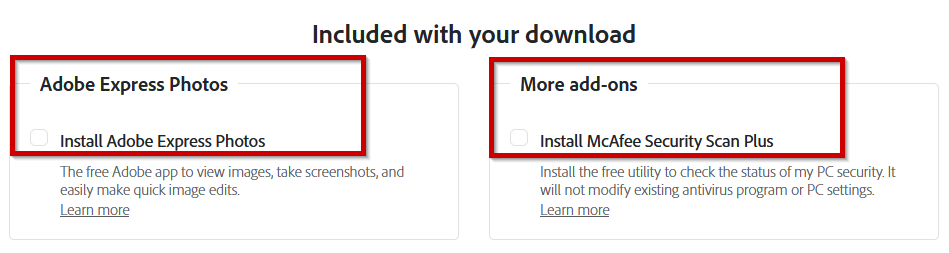
(Επιλέγετε I accept όταν σας ζητηθεί).
Ανοίγετε το Acrobat Reader DC.
Προχωράτε στις ρυθμίσεις του Acrobat Reader DC
Εμφανίζεται η αρχική οθόνη.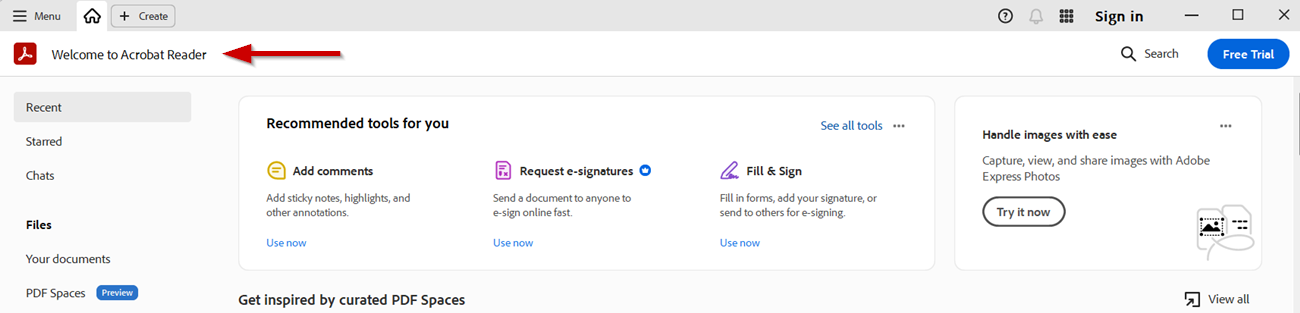
Χρειάζεται να ελεχθούν και να αλλάξουν:
- Creation & Appearance (1)
- Verification (2)
- Document Timestamping (3)
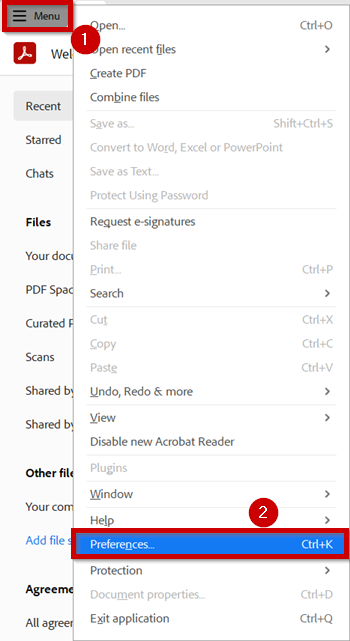
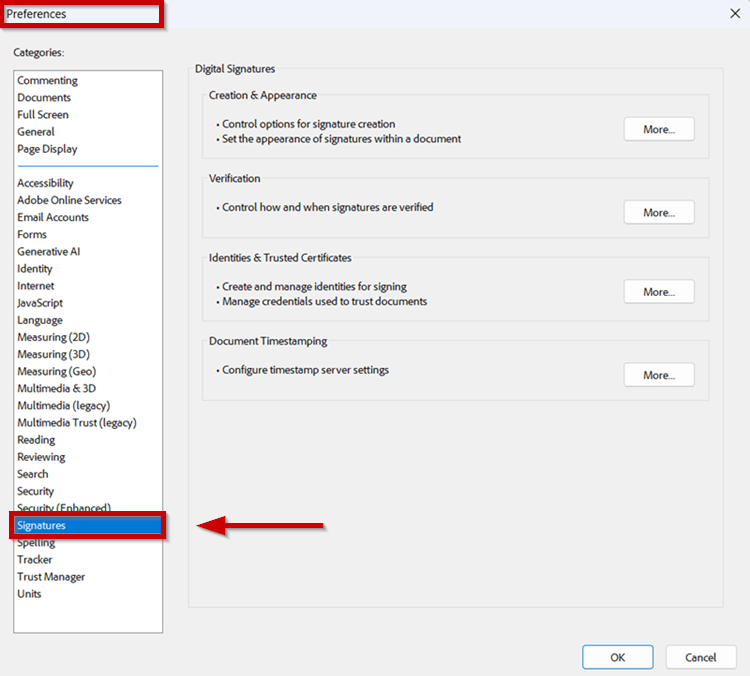
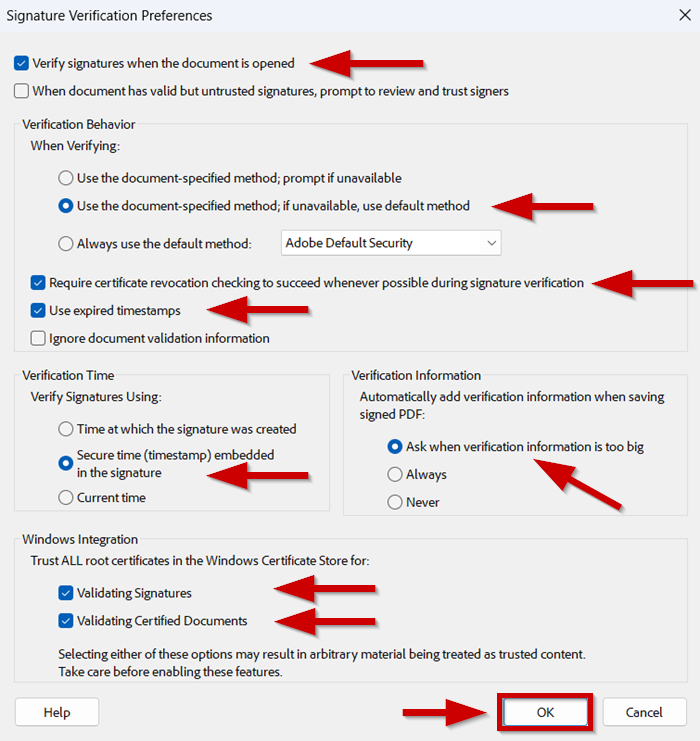
Από την επιλογή Verification επιλέγετε More...
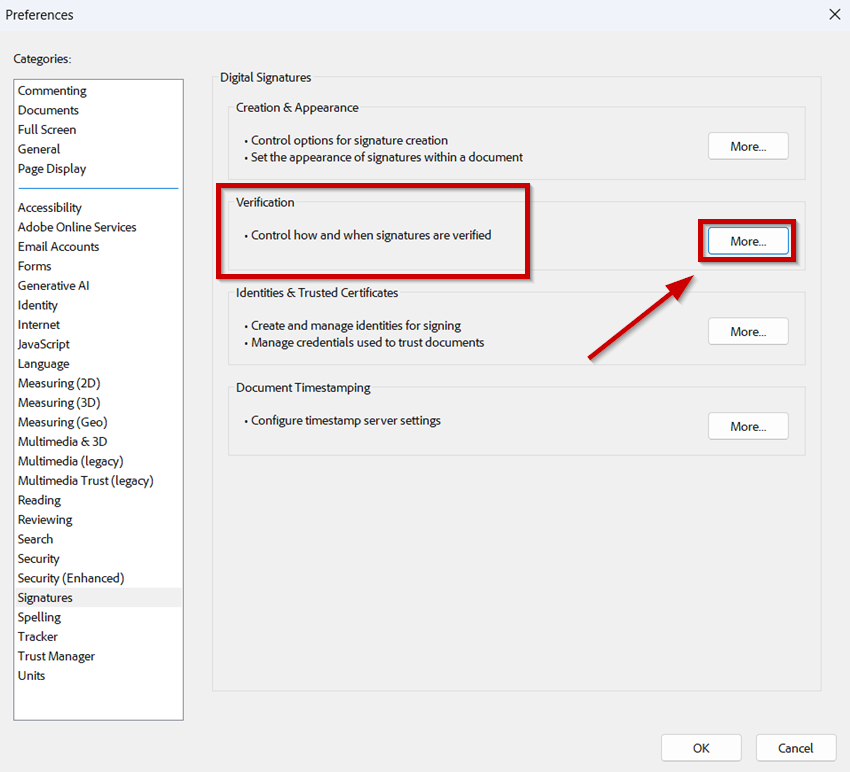
Στην οθόνη που εμφανίζεται, θα πρέπει να είναι ενεργοποιημένες οι επιλογές:
- Verify signature when the document is opened
Verification Behavior
- Require Certificate revocation checking to succeed whenever possible during signature verification
Verification Time – Verify Signatures Using:
- Secure time (timestamp) embedded in the signature Windows integration
- Validating Signatures
- Validating Certified Documents
Βλέπετε ήδη την καρτέλα Signatures και από την επιλογή Creation & Appearance επιλέγετε More...
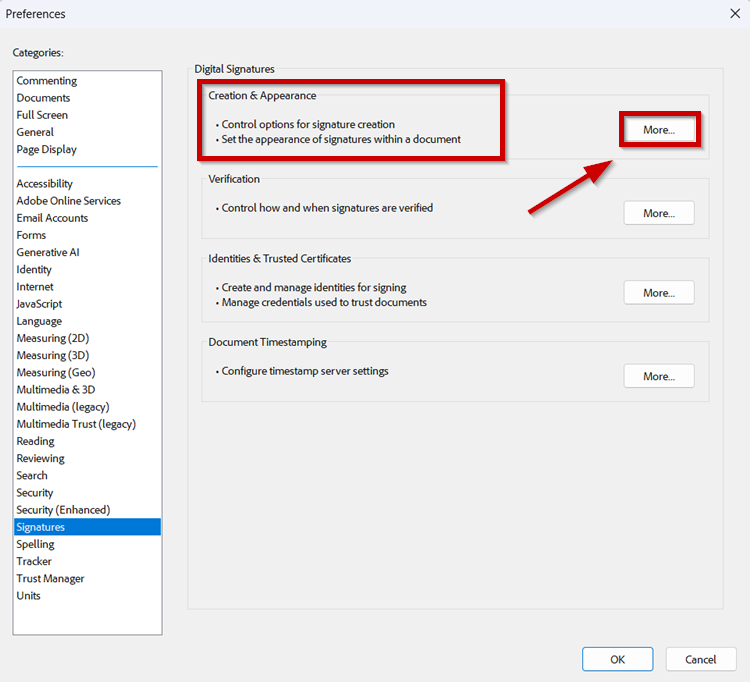
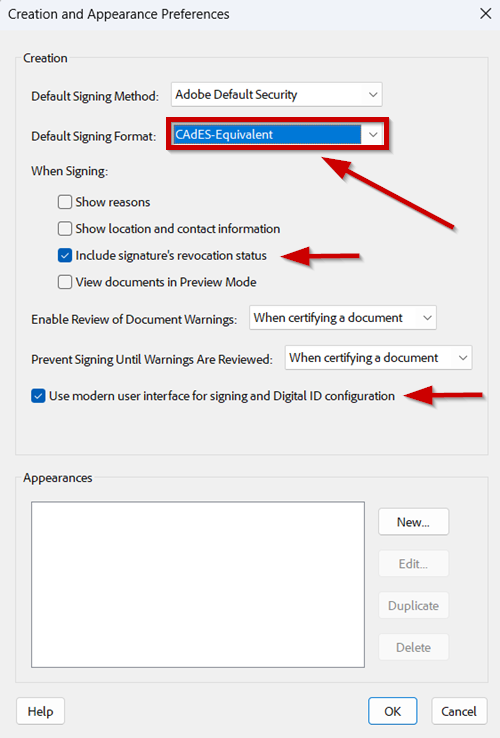
Στην οθόνη που εμφανίζεται επιλέγετε:
- Default Signing Format: CAdES-Equivalent
- Include signature’s revocation status
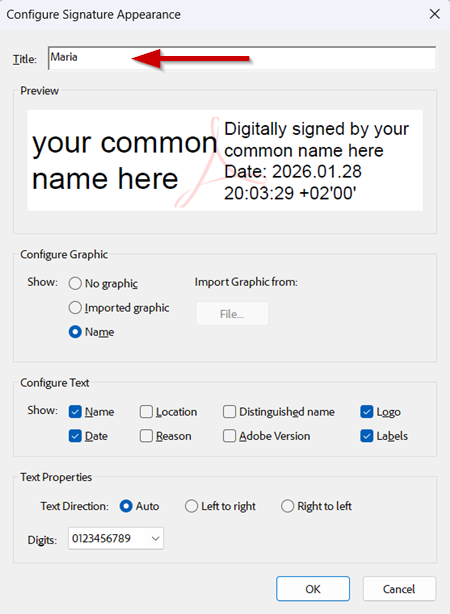
Προαιρετικά δημιουργείτε συγκεκριμένο τρόπο απεικόνισης της υπογραφής επιλέγοντας New…
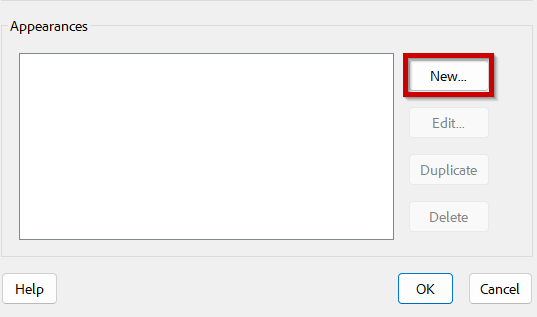
Συμπληρώνετε τον τίτλο της υπογραφής. Κάνετε τις ρυθμίσεις σας κι επιλέγετε ΟΚ.
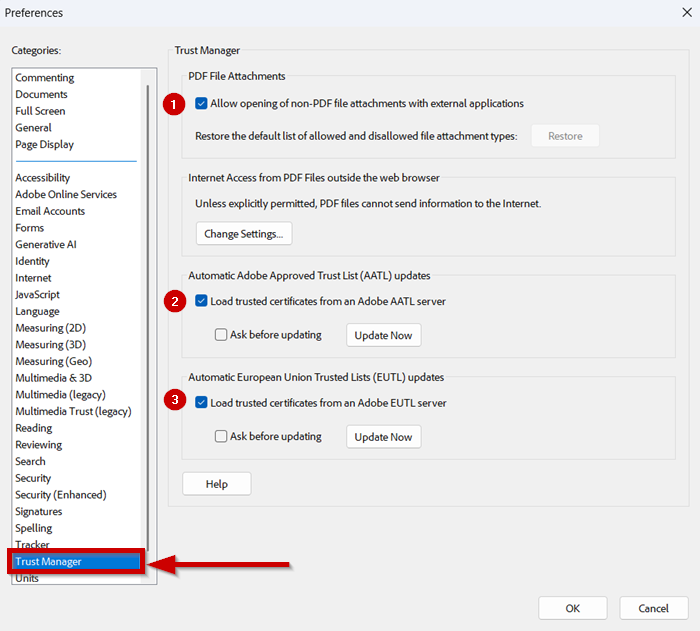
Βρίσκεστε ήδη στην καρτέλα Preferences και επιλέγετε Trust Manager. Ελέγχετε τις παρακάτω επιλογές.
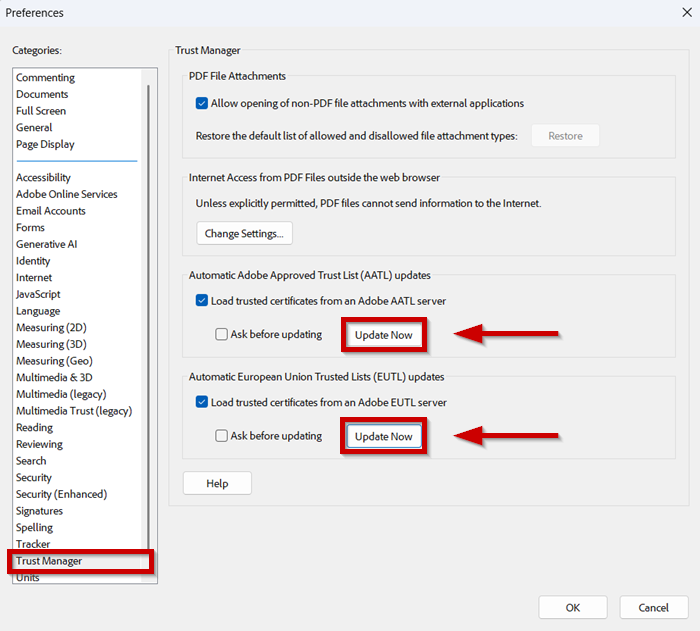
Επίσης πατάτε και τα δύο κουμπιά “Update Now”, ώστε να ενημερωθεί η εφαρμογή με τους τελευταίους
καταλόγους Παρόχων Υπηρεσιών Εμπιστοσύνης.
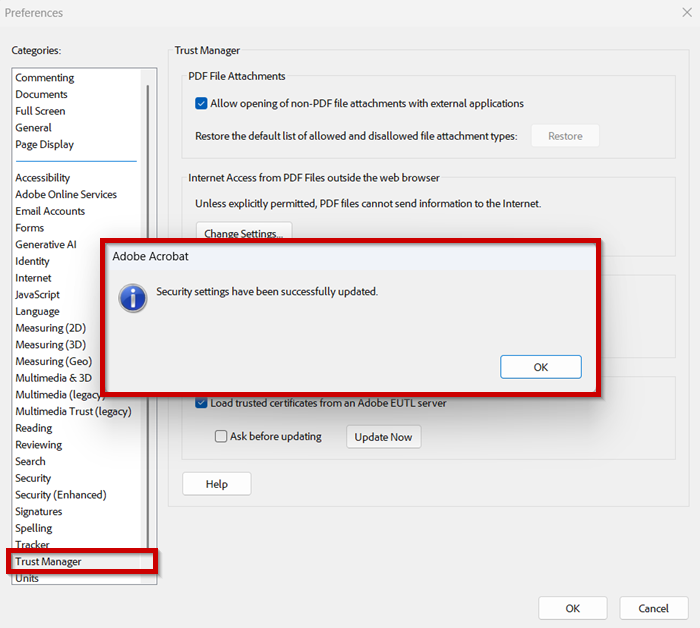
ΠΡΟΣΟΧΗ: Η
ενημέρωση είναι επιτυχής μόνο όταν εμφανιστεί σχετικό μήνυμα
επιβεβαίωσης (δείτε παρακάτω εικόνα). Εάν δεν εμφανιστεί σχετικό μήνυμα
επιβεβαίωσης θα πρέπει να ελεγχθούν οι ρυθμίσεις ασφάλειας (τείχος
προστασίας και προστασία από ιούς) των Windows.
Βρίσκεστε ήδη στην καρτέλα Preferences κι επιλέγετε Signatures.
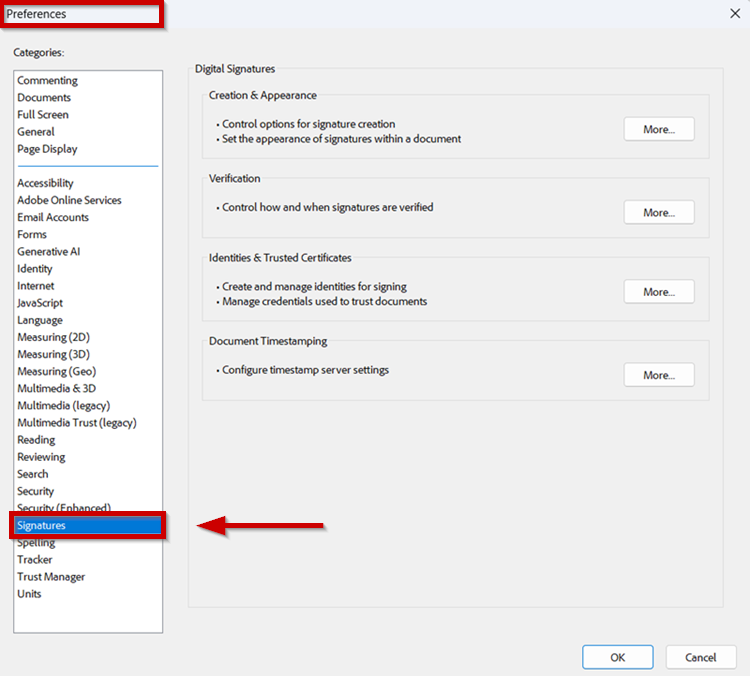
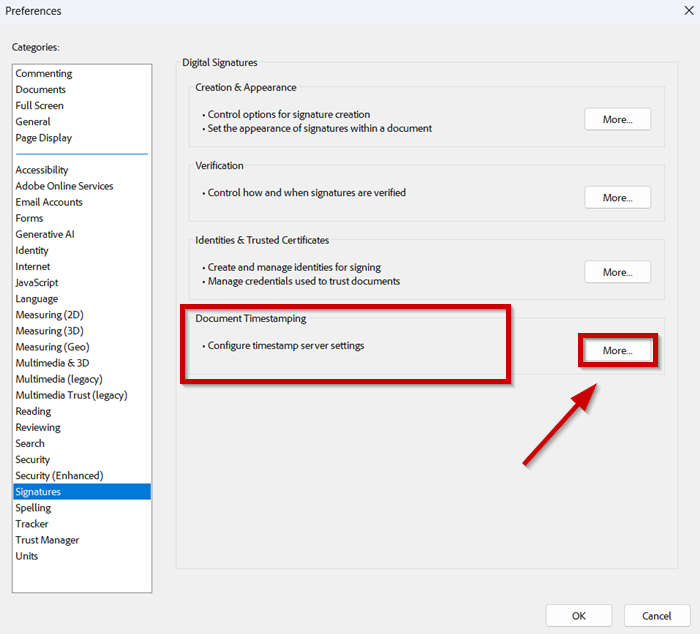
Από την επιλογή Document Timestamping επιλέγετε More...
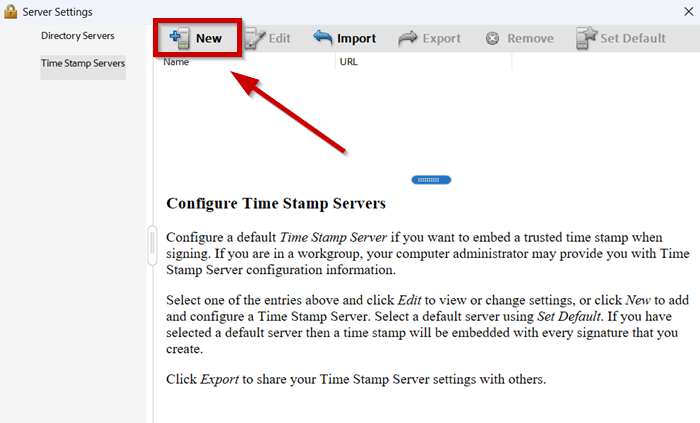
Στην οθόνη που εμφανίζεται, επιλέγετε New… για να εισάγετε τα στοιχεία του εξυπηρετητή εγκεκριμένης χρονοσήμανσης.
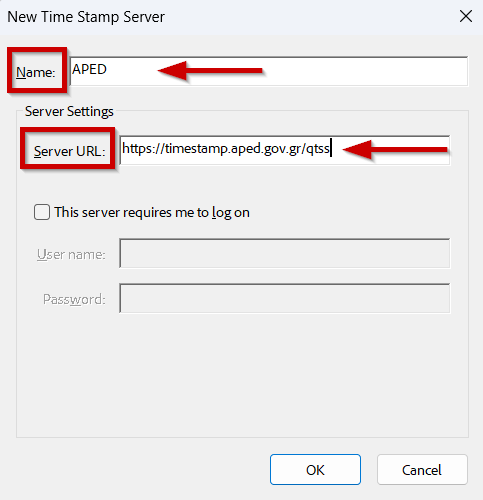
Εισάγετε ένα τυχαίο όνομα στο Name (π.χ. APED) και στο Server URL:
https://timestamp.aped.gov.gr/qtss
και επιλέγετε ΟΚ προκειμένου να κλείσει το παράθυρο.
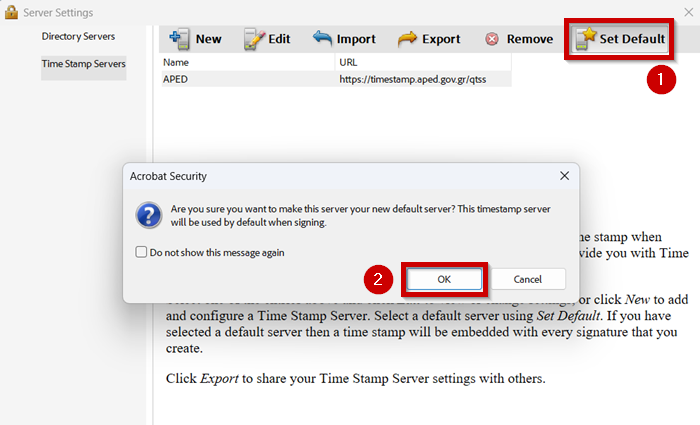
Θα πρέπει επίσης να ορίσετε αυτόν τον εξυπηρετητή ως αυτόν που εξ’ ορισμού θα χρησιμοποιείται κατά τη δημιουργία υπογραφών επιλέγοντας Set Default (1). Στο μήνυμα που προκύπτει επιλέγετε ΟΚ (2) και τελειώνουν οι ρυθμίσεις.