Υπογραφή ψηφιακού εγγράφου
5. JSignPdf - πώς υπογράφετε
Ανοίγετε το JSignPdf.

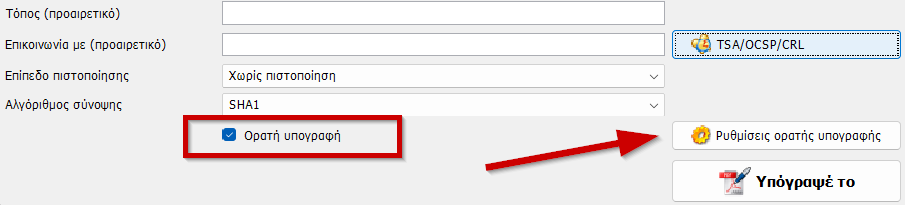
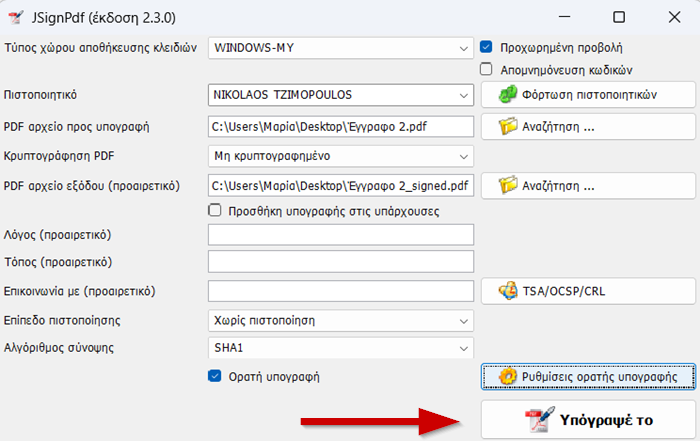
Εφόσον έχετε κάνει τις ρυθμίσεις (όπως δείξαμε προηγουμένως) έχετε την εικόνα.
Επιλέγετε Ορατή υπογραφή.
Τότε πλέον μπορείτε κι επιλέγετε Ρυθμίσεις ορατής υπογραφής.
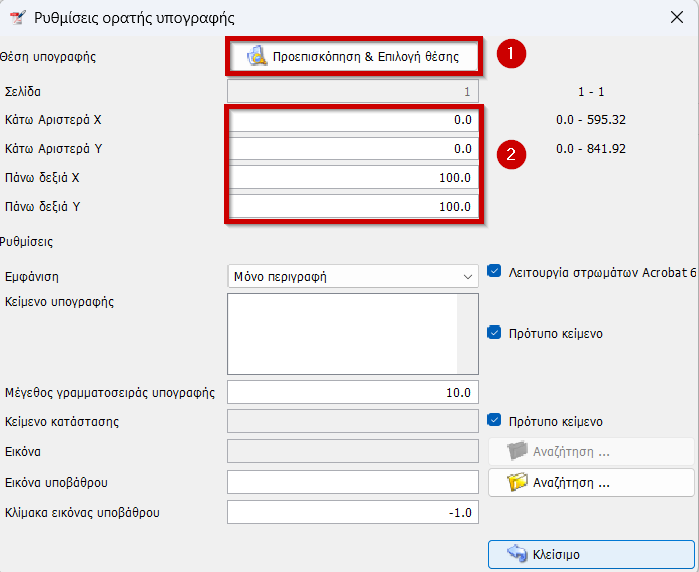
Επιλέγετε Προεπισκόπηση & Επιλογή θέσης (1).
Μετά από την επιλογή θέσης θα ενημερωθούν οι συντεταγμένες της θέσης της υπογραφής (2).
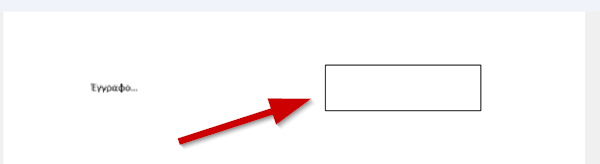
Έχοντας επιλέξει την Προεπισκόπηση & Επιλογή θέσης βλέπετε το αρχείο προς υπογραφή και με πατημένο το ποντίκι αναπτύσσετε το πλαίσιο στο οποίο θα τοποθετηθεί η υπογραφή (1).
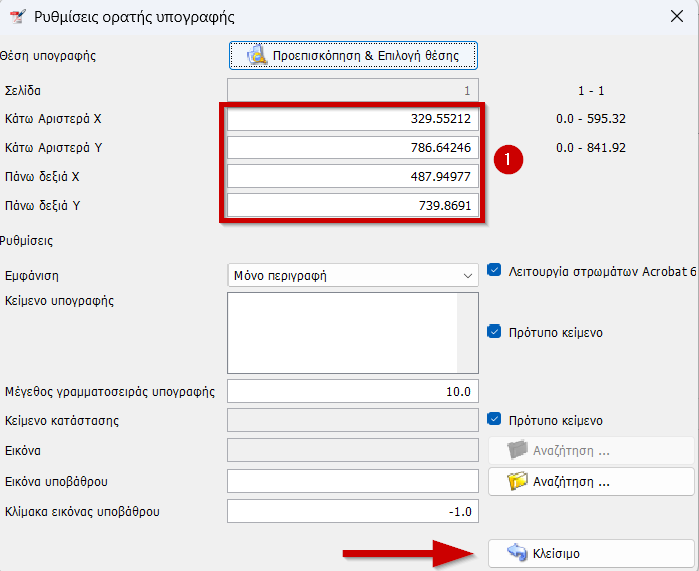
Επιλέγετε Κλείσιμο (2) (στο κάτω μέρος του εγγράφου ή επάνω δεξιά επιλέγοντας το Χ (κλείσιμο).
Έχουν πλέον ενημερωθεί οι συντεταγμένες της θέσης της υπογραφής.
Επιλέγετε Κλείσιμο.
Με ενημερωμένη πλέον και τη θέση της υπογραφής επιλέγετε Υπόγραψέ το.
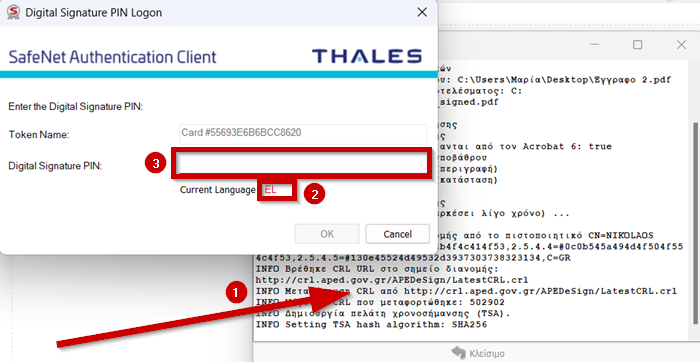
"Τρέχουν" λειτουργίες (1) για τις οποίες δεν έχετε να κάνετε κάποια ενέργεια.
Εμφανίζεται άμεσα και παράθυρο με τη τρέχουσα γλώσσα Current Language (2). Εφόσον το Digital Signature PIN που σας έχει δοθεί είναι στην αγγλική γλώσσα φροντίζετε να επιλέξετε στο πληκτρολόγιό σας την Αγγλική γλώσσα και θα εμφανισθεί EN αντί για EL (2).
Στη συνέχεια πληκτρολογείτε το Digital Signature PIN (3).
Επιλέγετε ΟΚ.
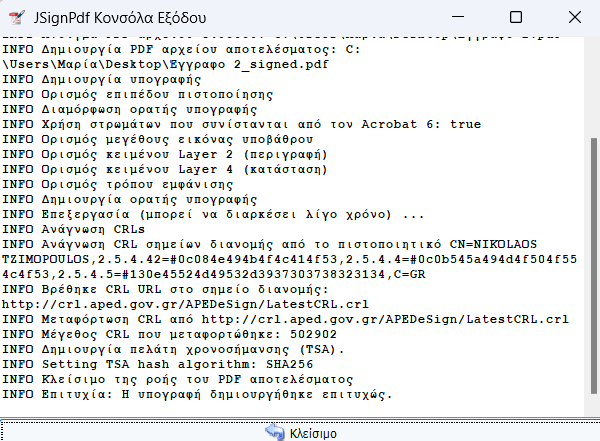
Εμφανίζεται ότι το μήνυμα ότι η υπογραφή δημιουργήθηκε επιτυχώς.
Επιλέγετε Κλείσιμο.
Έχετε πλέον υπογεγραμμένο το έγγραφό σας.
