Υπογραφή ψηφιακού εγγράφου
| Ιστότοπος: | Μάθε το gov.gr |
| Μάθημα: | Ψηφιακή υπογραφή μέσω ΑΠΕΔ |
| Βιβλίο: | Υπογραφή ψηφιακού εγγράφου |
| Εκτυπώθηκε από: | Guest user |
| Ημερομηνία: | Τετάρτη, 16 Σεπτεμβρίου 2026, 7:15 AM |
1. Απαραίτητο λογισμικό
Για να υπογραφεί ψηφιακά ένα έγγραφο pdf χρειάζεται να χρησιμοποιηθεί το απαραίτητο λογισμικό. Εμφανίζονται παρακάτω μερικά λογισμικά μεταξύ άλλων (που διατίθενται δωρεάν) και μπορείτε να επιλέξετε:
Σε κάθε ένα από τα παραπάνω λογισμικά χρειάζεται να γίνουν κάποιες ρυθμίσεις ώστε να μπορεί να υπογραφεί ένα αρχείο.
Σημαντική ρύθμιση αποτελεί εκείνη της χρονοσήμανσης όπου απαιτείται να εγκαταστήσετε την τελευταία αναγραφόμενη έκδοση ή νεότερη. Κατά τη χρονοσήμανση επικοινωνείτε με έναν συγκεκριμένο TimeStamp server ώστε η υπογραφή του εγγράφου να συνοδεύεται από επίσημη ημερομηνία/ ώρα και όχι από δεδομένα από το ρολόι του υπολογιστή.
2. Adobe Acrobat Reader - εγκατάσταση - ρυθμίσεις
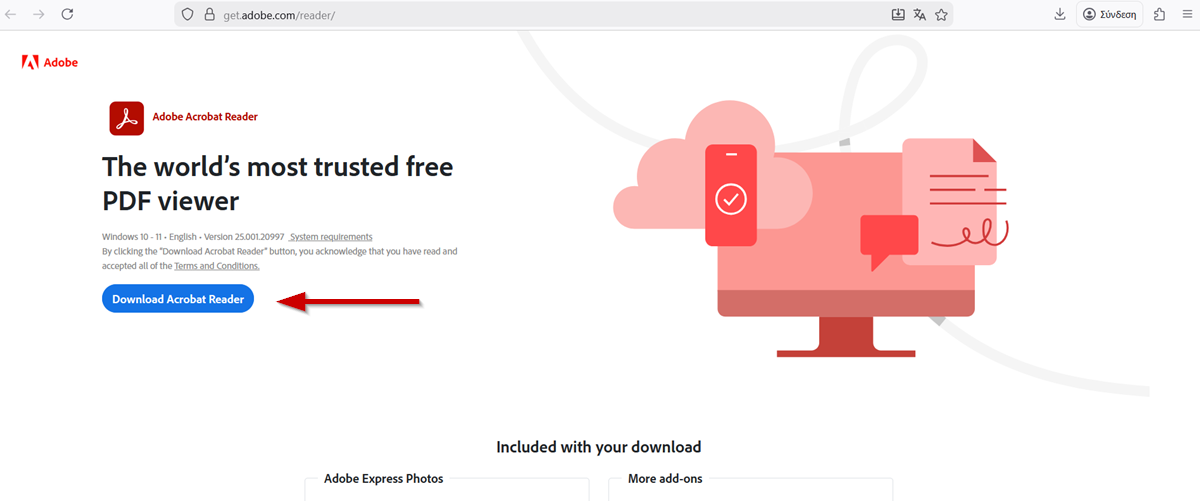
Πηγαίνετε στη διεύθυνση https://get.adobe.com/reader/ όπου διατίθεται δωρεάν το λογισμικό Adobe Acrobat Reader. "Κατεβάζετε" το λογισμικό και ακολουθείτε τις οδηγίες εγκατάστασης.
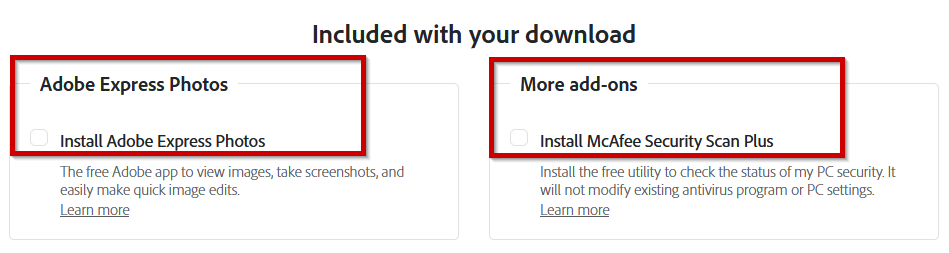
(Επιλέγετε I accept όταν σας ζητηθεί).
Ανοίγετε το Acrobat Reader DC.
Προχωράτε στις ρυθμίσεις του Acrobat Reader DC
Εμφανίζεται η αρχική οθόνη.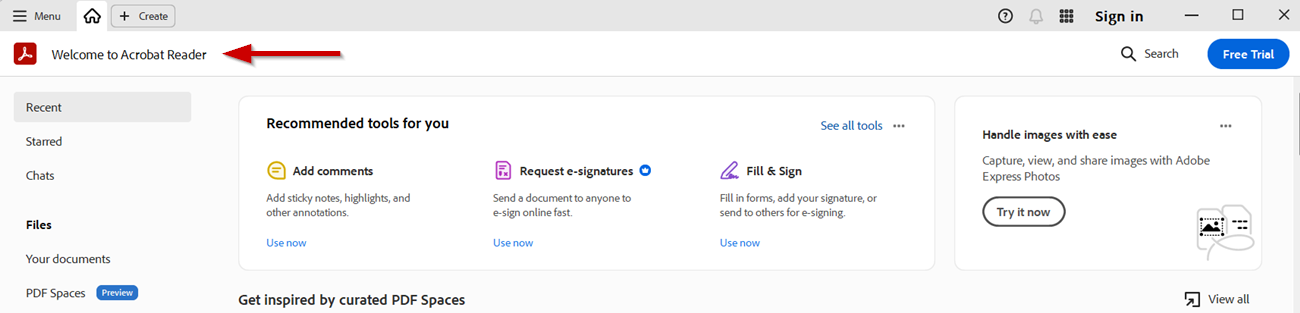
Χρειάζεται να ελεχθούν και να αλλάξουν:
- Creation & Appearance (1)
- Verification (2)
- Document Timestamping (3)
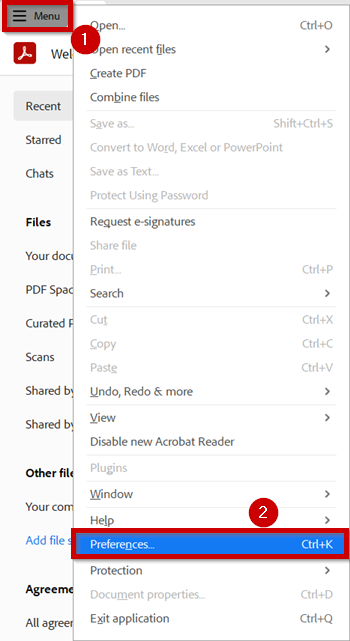
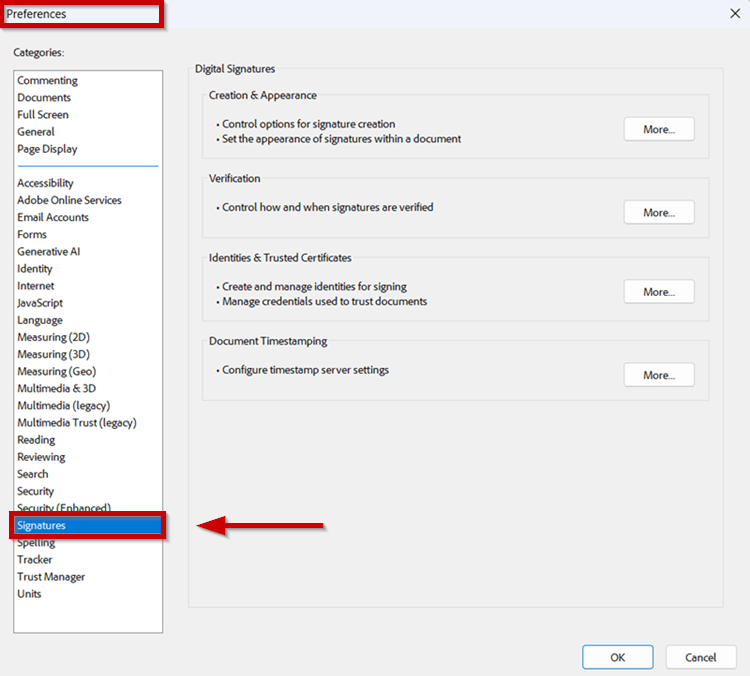
Από την επιλογή Verification επιλέγετε More...
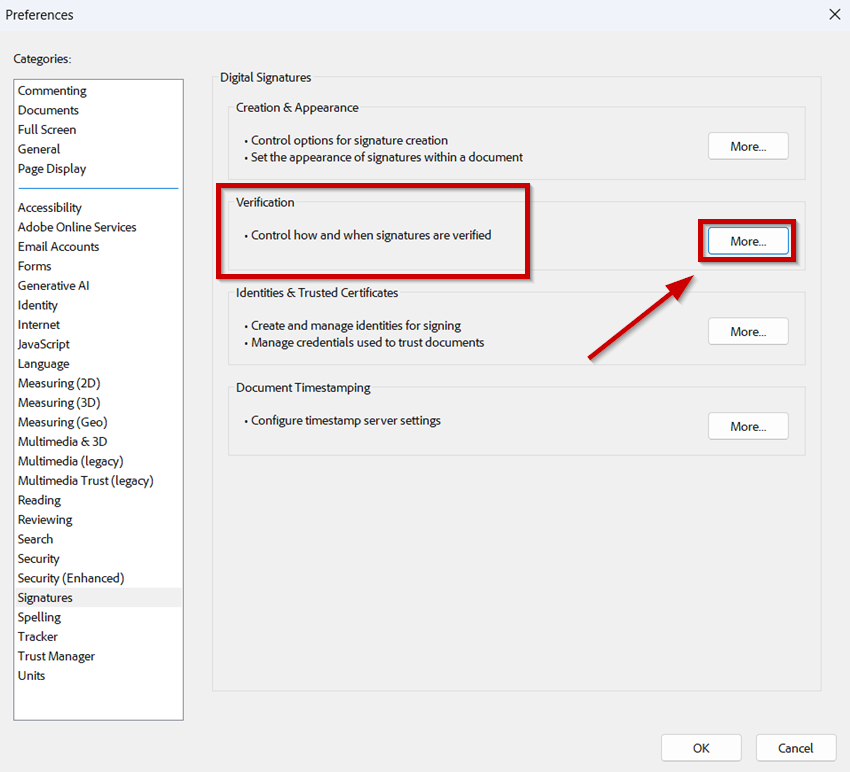
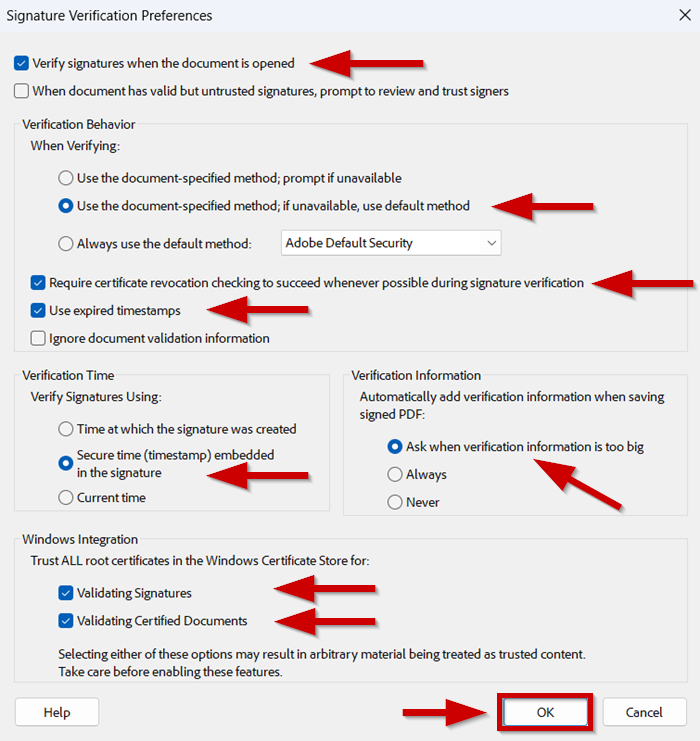
Στην οθόνη που εμφανίζεται, θα πρέπει να είναι ενεργοποιημένες οι επιλογές:
- Verify signature when the document is opened
Verification Behavior
- Require Certificate revocation checking to succeed whenever possible during signature verification
Verification Time – Verify Signatures Using:
- Secure time (timestamp) embedded in the signature Windows integration
- Validating Signatures
- Validating Certified Documents
Βλέπετε ήδη την καρτέλα Signatures και από την επιλογή Creation & Appearance επιλέγετε More...
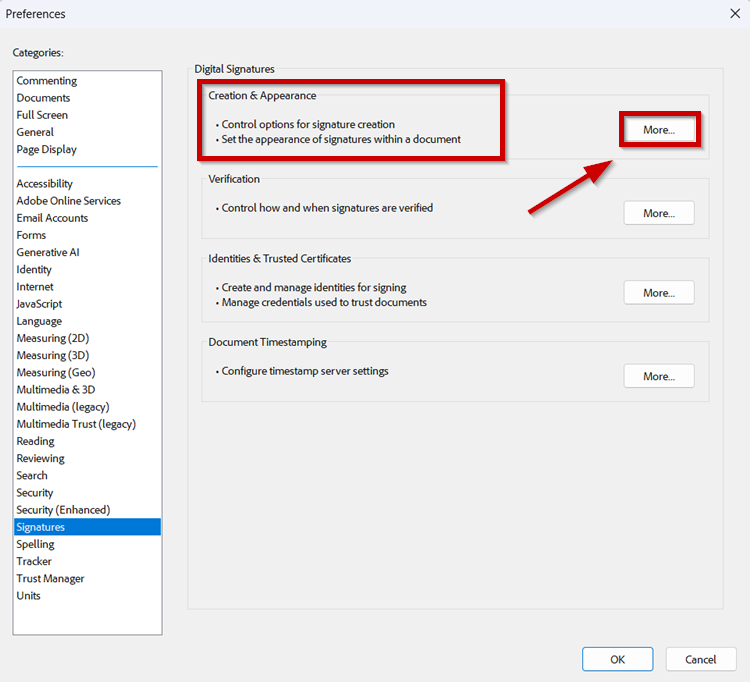
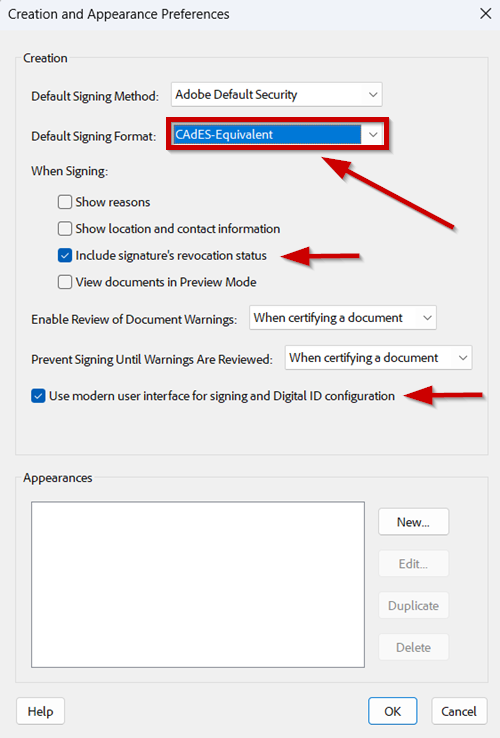
Στην οθόνη που εμφανίζεται επιλέγετε:
- Default Signing Format: CAdES-Equivalent
- Include signature’s revocation status
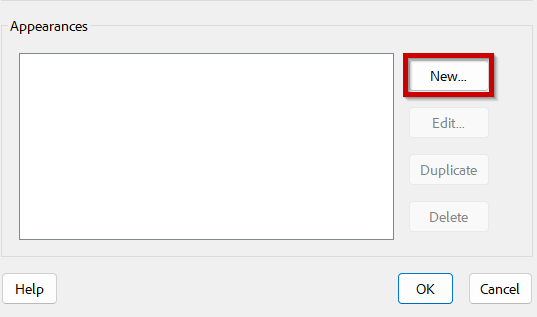
Προαιρετικά δημιουργείτε συγκεκριμένο τρόπο απεικόνισης της υπογραφής επιλέγοντας New…
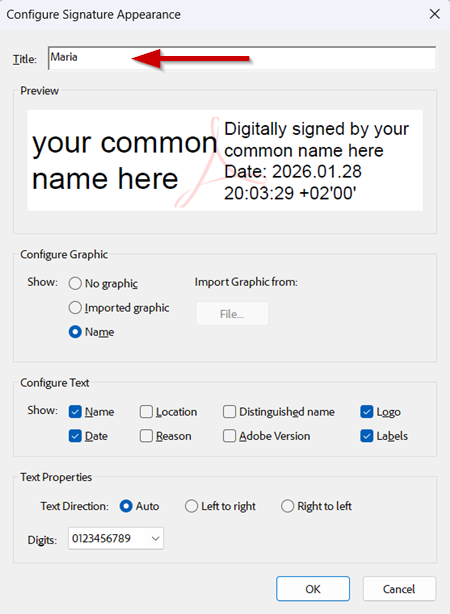
Συμπληρώνετε τον τίτλο της υπογραφής. Κάνετε τις ρυθμίσεις σας κι επιλέγετε ΟΚ.
Βρίσκεστε ήδη στην καρτέλα Preferences και επιλέγετε Trust Manager. Ελέγχετε τις παρακάτω επιλογές.
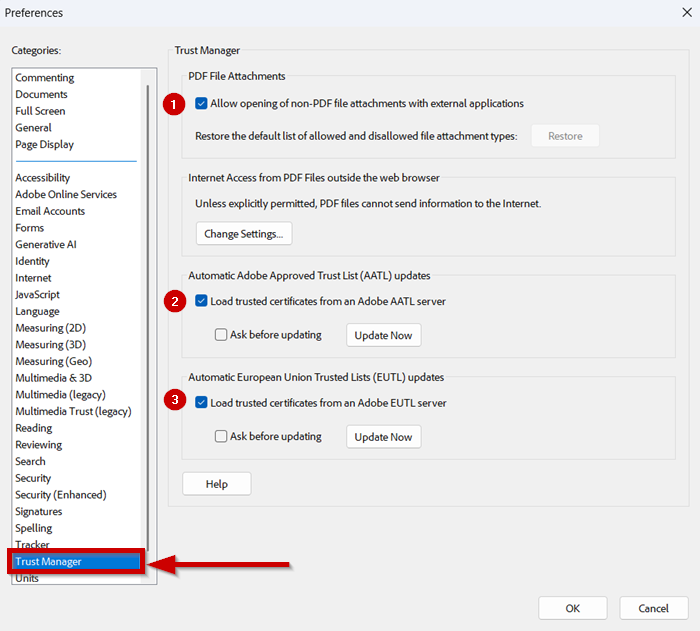
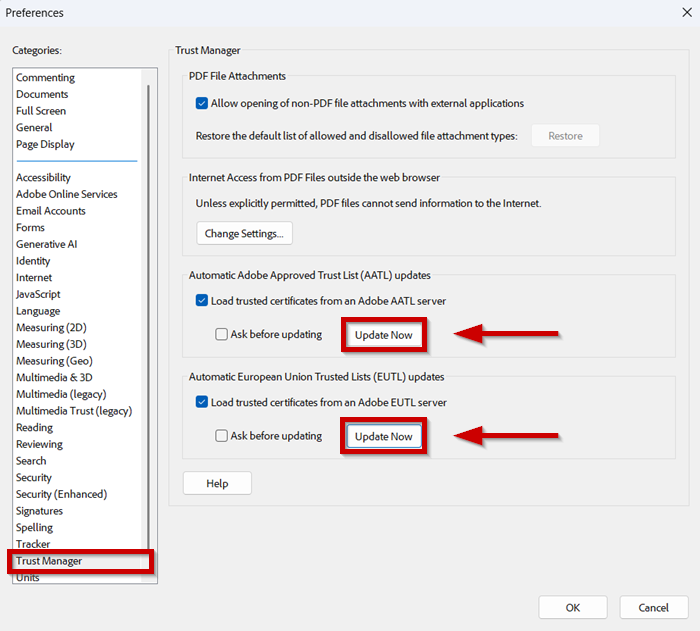
Επίσης πατάτε και τα δύο κουμπιά “Update Now”, ώστε να ενημερωθεί η εφαρμογή με τους τελευταίους
καταλόγους Παρόχων Υπηρεσιών Εμπιστοσύνης.
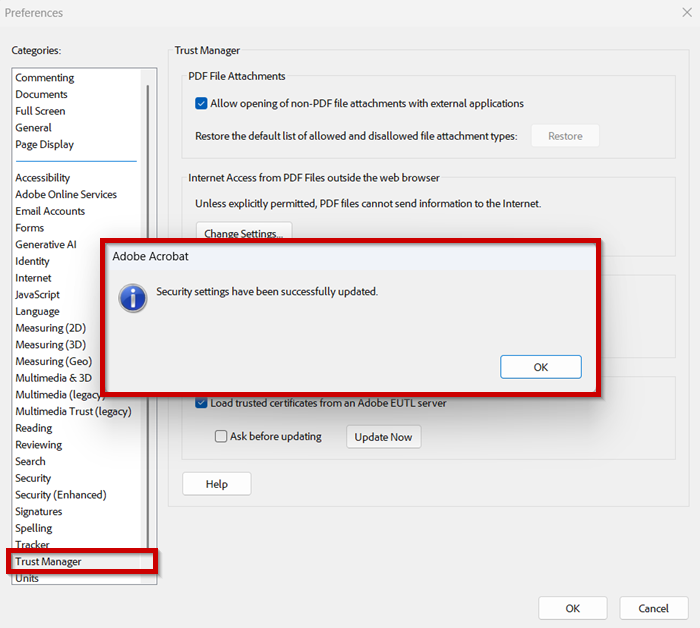
ΠΡΟΣΟΧΗ: Η
ενημέρωση είναι επιτυχής μόνο όταν εμφανιστεί σχετικό μήνυμα
επιβεβαίωσης (δείτε παρακάτω εικόνα). Εάν δεν εμφανιστεί σχετικό μήνυμα
επιβεβαίωσης θα πρέπει να ελεγχθούν οι ρυθμίσεις ασφάλειας (τείχος
προστασίας και προστασία από ιούς) των Windows.
Βρίσκεστε ήδη στην καρτέλα Preferences κι επιλέγετε Signatures.
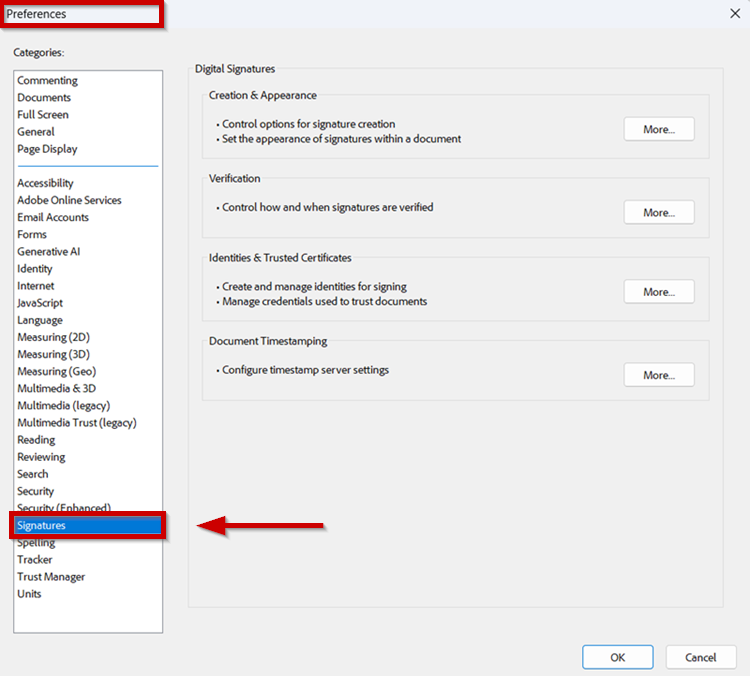
Από την επιλογή Document Timestamping επιλέγετε More...
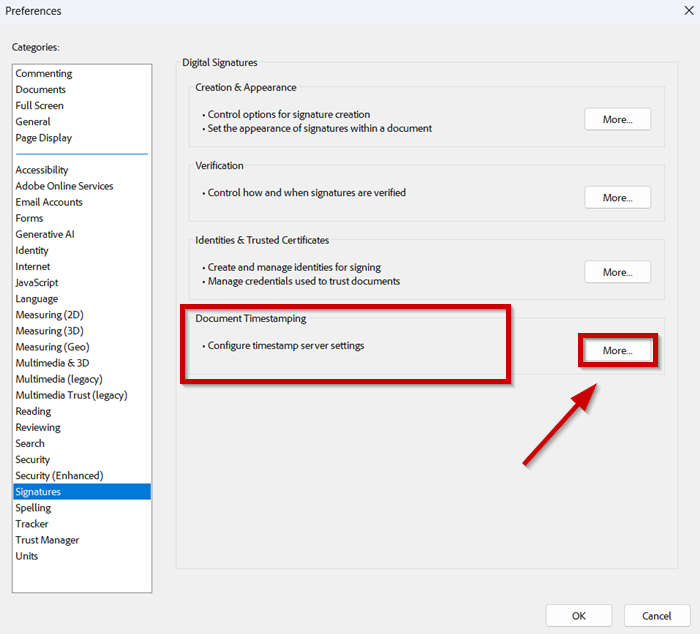
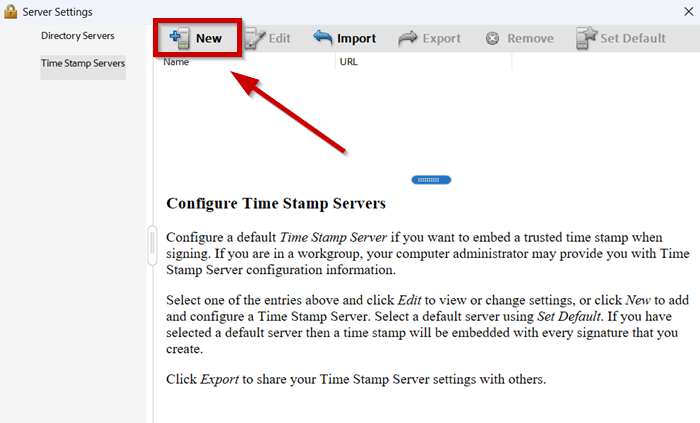
Στην οθόνη που εμφανίζεται, επιλέγετε New… για να εισάγετε τα στοιχεία του εξυπηρετητή εγκεκριμένης χρονοσήμανσης.
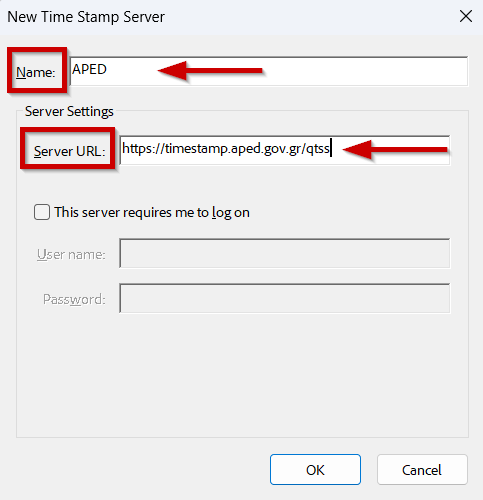
Εισάγετε ένα τυχαίο όνομα στο Name (π.χ. APED) και στο Server URL:
https://timestamp.aped.gov.gr/qtss
και επιλέγετε ΟΚ προκειμένου να κλείσει το παράθυρο.
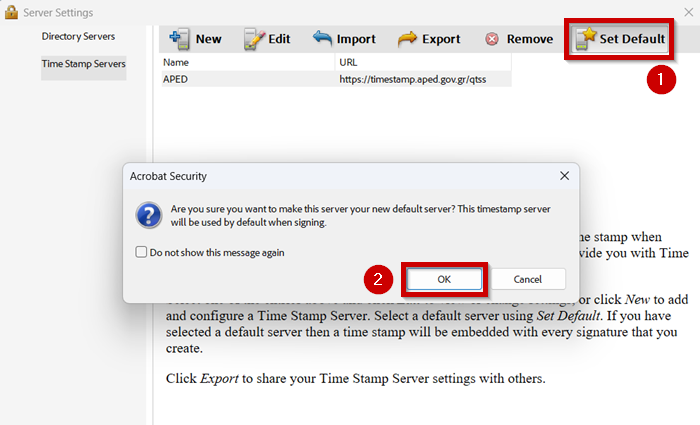
Θα πρέπει επίσης να ορίσετε αυτόν τον εξυπηρετητή ως αυτόν που εξ’ ορισμού θα χρησιμοποιείται κατά τη δημιουργία υπογραφών επιλέγοντας Set Default (1). Στο μήνυμα που προκύπτει επιλέγετε ΟΚ (2) και τελειώνουν οι ρυθμίσεις.
3. Adobe Acrobat Reader - πώς υπογράφετε
- Ανοίγετε το έγγραφο pdf το οποίο επιθυμείτε να υπογράψετε.
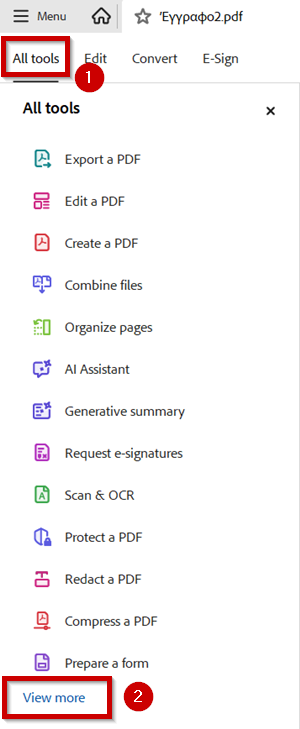
Επιλέγετε All tools και στη συνέχεια View more.
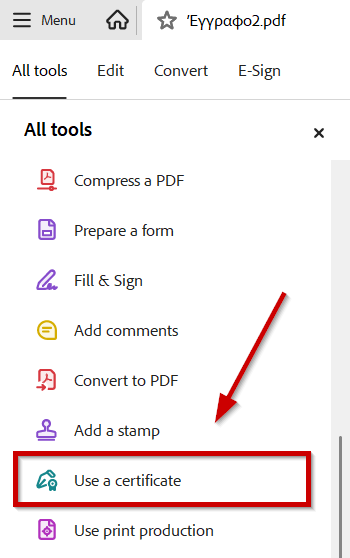
Εμφανίζεται μεγάλος κατάλογος επιλογών. Βρίσκετε και επιλέγετε Use a Certificate. (μπορεί να χρειαστεί να "κατέβετε" προς τα κάτω).
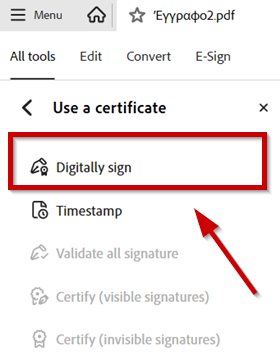
Επιλέγετε Digitally Sign.
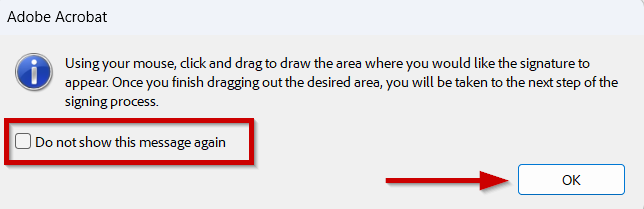
Εμφανίζεται μήνυμα για τον τρόπο που θα χρησιμοποιήσετε το ποντίκι για να θέσετε το πλαίσιο της υπογραφής. Μπορείτε να τσεκάρετε το εικονίδιο ώστε να μην εμφανίζεται πλέον αυτό το μήνυμα.
Επιλέγετε ΟΚ.
Ανοίγετε ένα πλαίσιο στο οποίο θα εμφανιστεί η υπογραφή.
Εμφανίζονται τα στοιχεία της υπογραφής.
Επιλέγετε Continue.
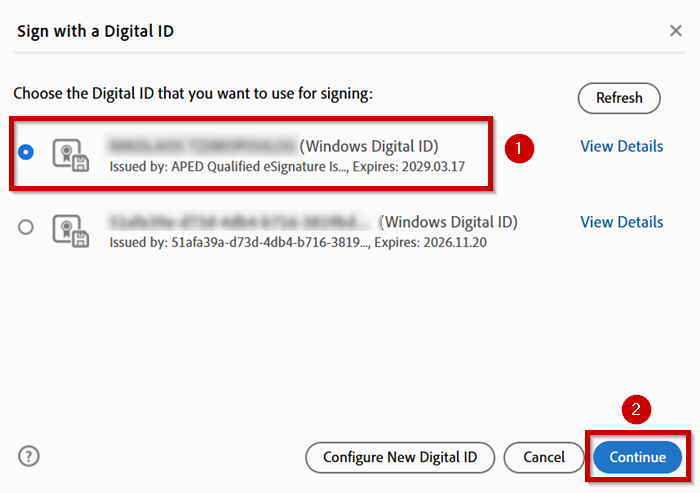
Ανοίγετε ένα πλαίσιο στο οποίο θα εμφανιστεί η υπογραφή.
Εμφανίζονται τα στοιχεία της υπογραφής.
Επιλέγετε στο Appearance το Standard Text. (Μπορείτε να ζητήσετε και άλλη εμφάνιση εάν θελήσετε).
Επιλέγετε Sign.
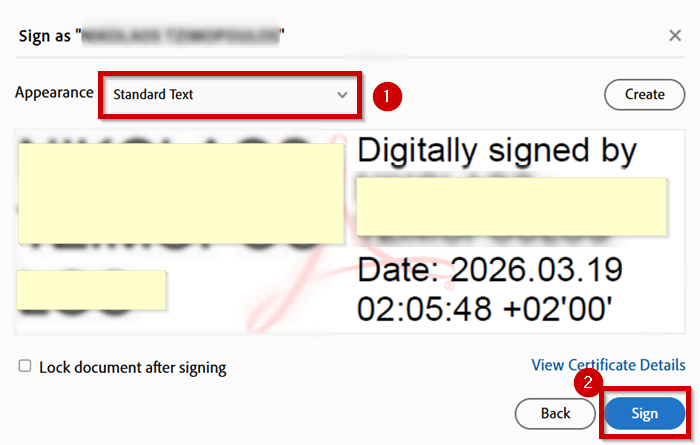
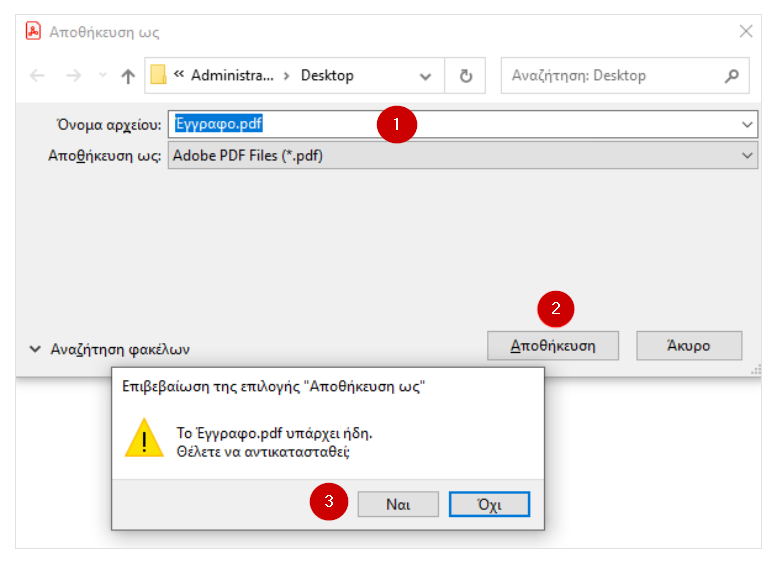
Τίθεται το θέμα της αποθήκευσης του εγγράφου. Το λογισμικό προτείνει το ίδιο όνομα του αρχείου που είχατε ανοίξει. Μπορείτε να αλλάξετε όνομα. Αν αφήσετε το ίδιο όνομα εμφανίζεται μήνυμα επιβεβαίωσης για την αντικατάσταση του εγγράφου. Επιλέγετε Ναι εφόσον συμφωνείτε.
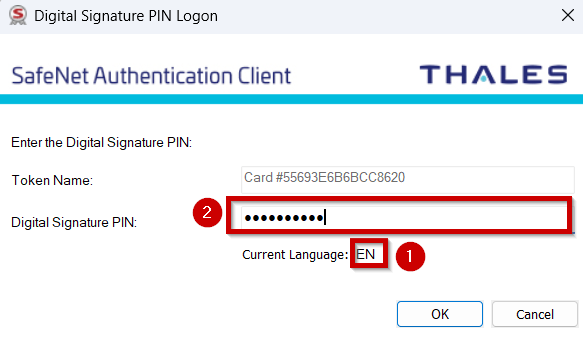
Προς επιβεβαίωση του υπογράφοντος, εμφανίζεται πλαίσιο στο οποίο χρειάζεται να πληκτρολογήσετε το Digital Signature PIN το οποίο σας έχει δοθεί όταν παραλάβατε το Token. (2).
Προσέχετε την τρέχουσα γλώσσα του πληκτρολογίου Current Language. Εφόσον το PIN σας είναι στα αγγλικά φροντίζετε κατ' αρχάς να αλλάξετε τη γλώσσα του πληκτρολογίου στα αγγλικά και μετά πληκτρολογείτε το Digital Signature PIN.
Έχετε πλέον υπογεγραμμένο το έγγραφό σας.

4. JSignPdf - εγκατάσταση - ρυθμίσεις
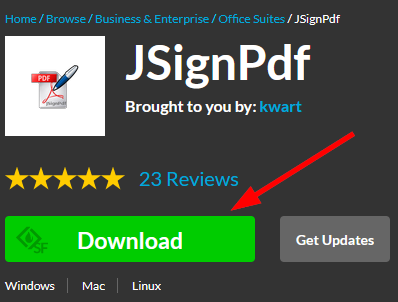
Πηγαίνετε στη διεύθυνση https://sourceforge.net/projects/jsignpdf/ όπου διατίθεται δωρεάν το λογισμικό JSignPdf.
Επιλέγετε Download.
"Κατεβάζετε" το λογισμικό και ακολουθείτε τις οδηγίες εγκατάστασης. (Επιλέγετε I accept the aggreement και Next όταν σας ζητηθεί).
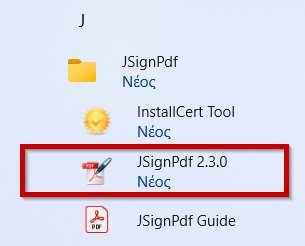
Υπάρχει περίπτωση να μη δείτε συντόμευση του προγράμματος στην Επιφάνεια εργασίας του υπολογιστή σας. Σε αυτήν την περίπτωση θα βρείτε την εφαρμογή σε όλες τις εφαρμογές σας.
Επιλέγετε το JSignPdf (έκδοση 2.3.0 - μέχρι τον Φεβρουάριο του 2026).
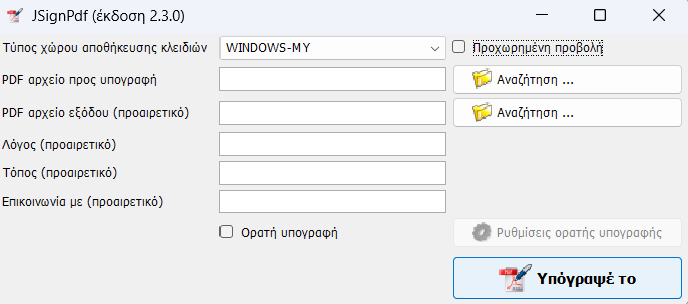
Ρυθμίσεις του JSignPdf
Εμφανίζεται η αρχική οθόνη.
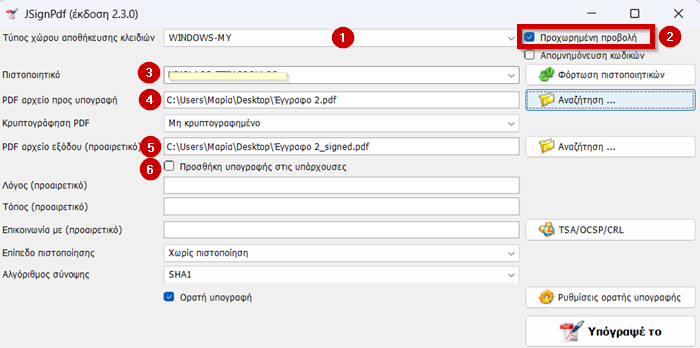
Επιλέγετε Προχωρημένη προβολή κι εμφανίζονται όλα τα πεδία τα οποία χρειάζονται ρυθμίσεις.
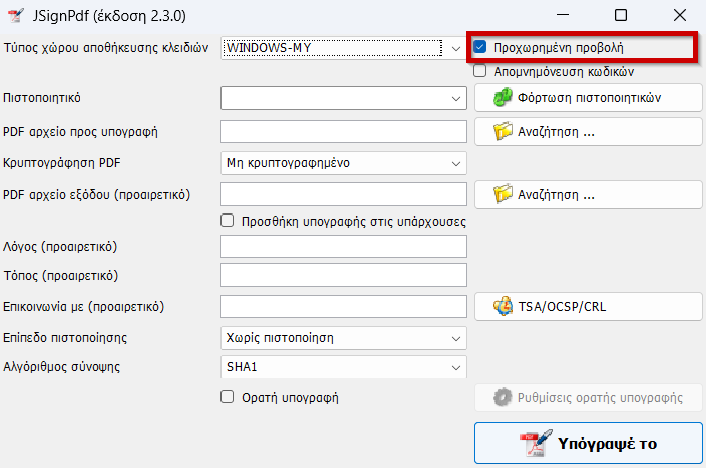
1. Στο Τύπος χώρου αποθήκευσης κλειδιών επιλέγετε WINDOWS-MY.
2. Έχετε επιλεγμένη την Προχωρημένη προβολή.
3. Έχοντας τοποθετήσει το USB-token πατήστε το κουμπί Φόρτωση πιστοποιητικών και θα εμφανισθεί το όνομά σας.
4. Πατήστε το κουμπί Αναζήτηση προκειμένου να εισάγετε το προς υπογραφή pdf αρχείο.
5. Η εφαρμογή εμφανίζει ως όνομα αρχείου το όνομα του αρχείου που έχετε επιλέξει συνοδευόμενο από το: _signed. Μπορείτε να αλλάξετε το όνομα αρχείου.
6. Σε περίπτωση που υπάρχουν ήδη ψηφιακές υπογραφές στο έγγραφο, τότε μπορείτε να επιλέξετε την Προσθήκη υπογραφής στις υπάρχουσες. Αν δεν το κάνετε όλες οι ψηφιακές υπογραφές που έχουν ήδη τοποθετηθεί, θα χαθούν.
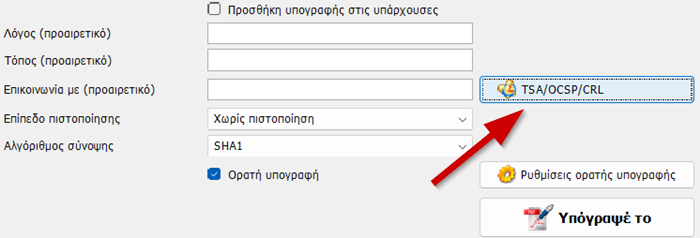
Προκειμένου να εισαχθεί η ασφαλής χρονοσήμανση (δηλαδή η λήψη ημερομηνίας και ώρας από έναν ασφαλή εξυπηρετητή και όχι από το ρολόι του συγκεκριμένου υπολογιστή) θα πρέπει να εισαχθούν μερικές παράμετροι στην εφαρμογή. Πιο συγκριμένα επιλέγετε το κουμπί TSA/OCSP/CRL.
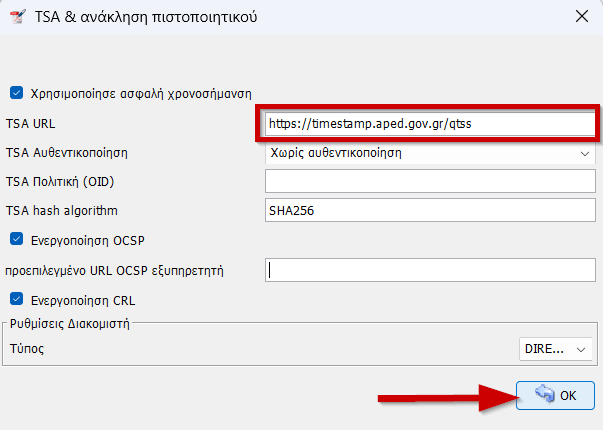
Επιλέγετε Χρησιμοποίησε ασφαλή χρονοσήμανση.
Στο TSA URL πληκτρολογείτε:
https://timestamp.aped.gov.gr/qtss
Στο TSA Αυθεντικοποίηση επιλέγετε Χωρίς αυθεντικοποίηση.
Στο TSA hash algorithm αναγράφετε SHA256.
Ενεργοποιείτε το OCSP και το CRL.
Στο Ρυθμίσεις Διακομιστή - Τύπος επιλέγετε DIRECT.
Στο τέλος επιλέγετε ΟΚ.
5. JSignPdf - πώς υπογράφετε
Ανοίγετε το JSignPdf.
Εφόσον έχετε κάνει τις ρυθμίσεις (όπως δείξαμε προηγουμένως) έχετε την εικόνα.
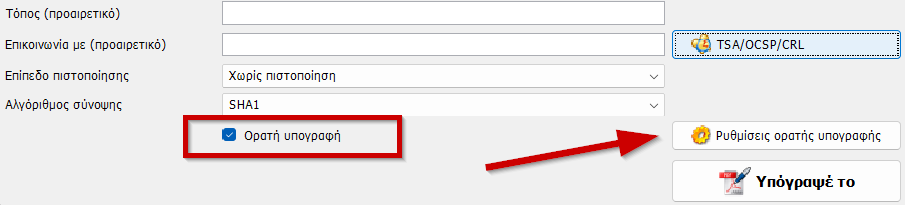
Επιλέγετε Ορατή υπογραφή.
Τότε πλέον μπορείτε κι επιλέγετε Ρυθμίσεις ορατής υπογραφής.
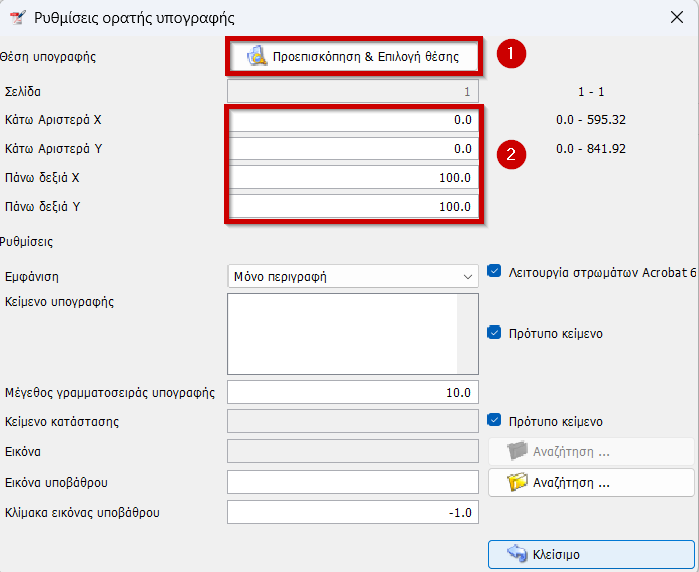
Επιλέγετε Προεπισκόπηση & Επιλογή θέσης (1).
Μετά από την επιλογή θέσης θα ενημερωθούν οι συντεταγμένες της θέσης της υπογραφής (2).
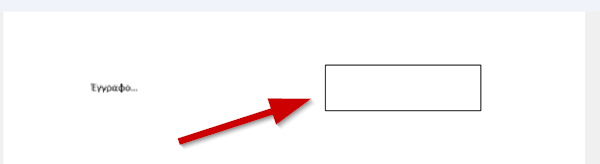
Έχοντας επιλέξει την Προεπισκόπηση & Επιλογή θέσης βλέπετε το αρχείο προς υπογραφή και με πατημένο το ποντίκι αναπτύσσετε το πλαίσιο στο οποίο θα τοποθετηθεί η υπογραφή (1).
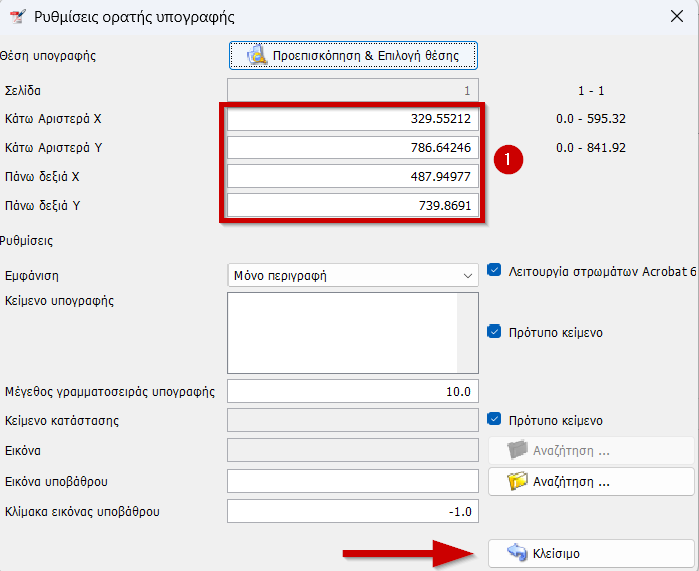
Επιλέγετε Κλείσιμο (2) (στο κάτω μέρος του εγγράφου ή επάνω δεξιά επιλέγοντας το Χ (κλείσιμο).
Έχουν πλέον ενημερωθεί οι συντεταγμένες της θέσης της υπογραφής.
Επιλέγετε Κλείσιμο.
Με ενημερωμένη πλέον και τη θέση της υπογραφής επιλέγετε Υπόγραψέ το.
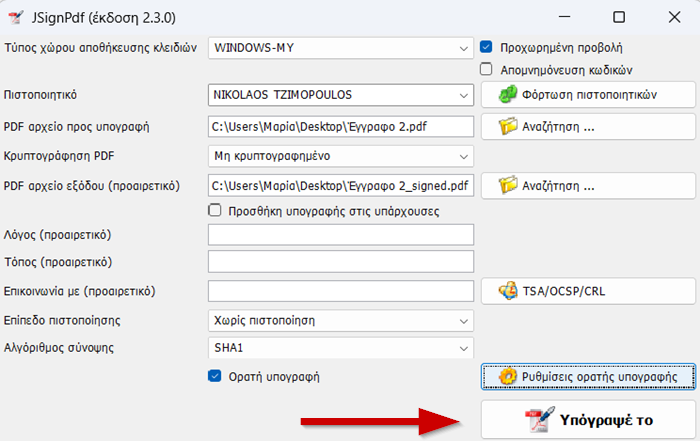
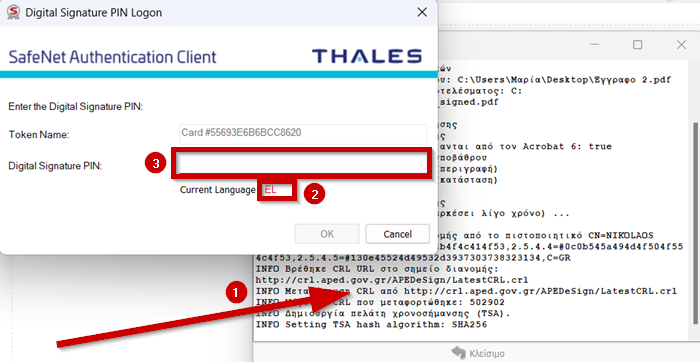
"Τρέχουν" λειτουργίες (1) για τις οποίες δεν έχετε να κάνετε κάποια ενέργεια.
Εμφανίζεται άμεσα και παράθυρο με τη τρέχουσα γλώσσα Current Language (2). Εφόσον το Digital Signature PIN που σας έχει δοθεί είναι στην αγγλική γλώσσα φροντίζετε να επιλέξετε στο πληκτρολόγιό σας την Αγγλική γλώσσα και θα εμφανισθεί EN αντί για EL (2).
Στη συνέχεια πληκτρολογείτε το Digital Signature PIN (3).
Επιλέγετε ΟΚ.
Εμφανίζεται ότι το μήνυμα ότι η υπογραφή δημιουργήθηκε επιτυχώς.
Επιλέγετε Κλείσιμο.
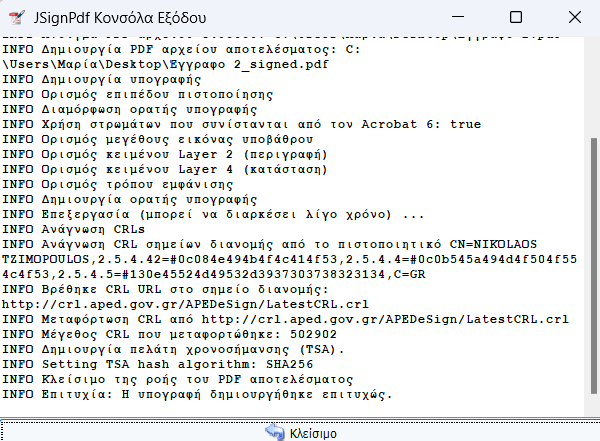
Έχετε πλέον υπογεγραμμένο το έγγραφό σας.
