
3. Adobe Acrobat Reader - πώς υπογράφετε
- Ανοίγετε το έγγραφο pdf το οποίο επιθυμείτε να υπογράψετε.
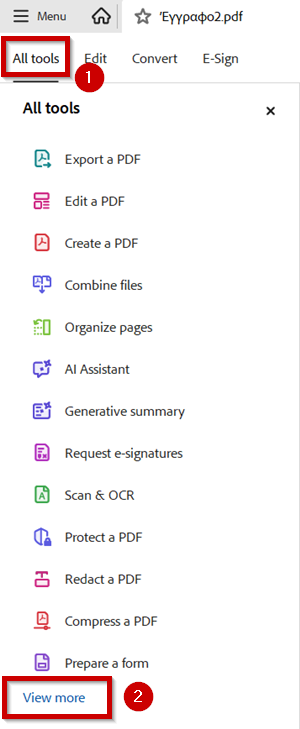
Επιλέγετε All tools και στη συνέχεια View more.
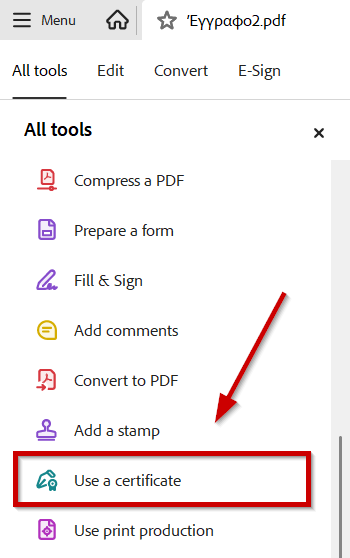
Εμφανίζεται μεγάλος κατάλογος επιλογών. Βρίσκετε και επιλέγετε Use a Certificate. (μπορεί να χρειαστεί να "κατέβετε" προς τα κάτω).
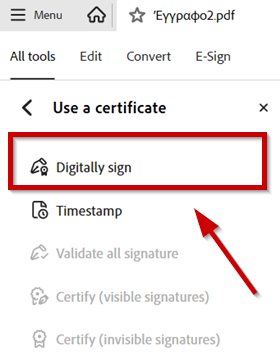
Επιλέγετε Digitally Sign.
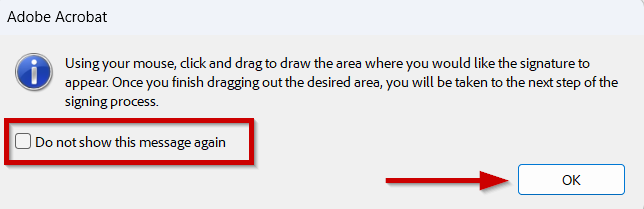
Εμφανίζεται μήνυμα για τον τρόπο που θα χρησιμοποιήσετε το ποντίκι για να θέσετε το πλαίσιο της υπογραφής. Μπορείτε να τσεκάρετε το εικονίδιο ώστε να μην εμφανίζεται πλέον αυτό το μήνυμα.
Επιλέγετε ΟΚ.
Ανοίγετε ένα πλαίσιο στο οποίο θα εμφανιστεί η υπογραφή.
Εμφανίζονται τα στοιχεία της υπογραφής.
Επιλέγετε Continue.
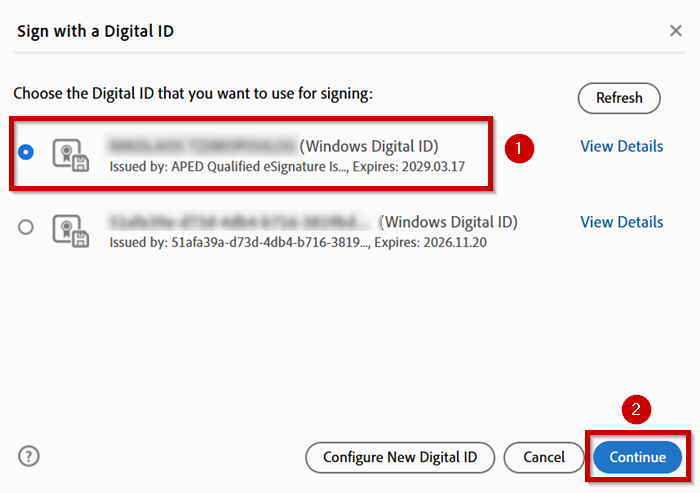
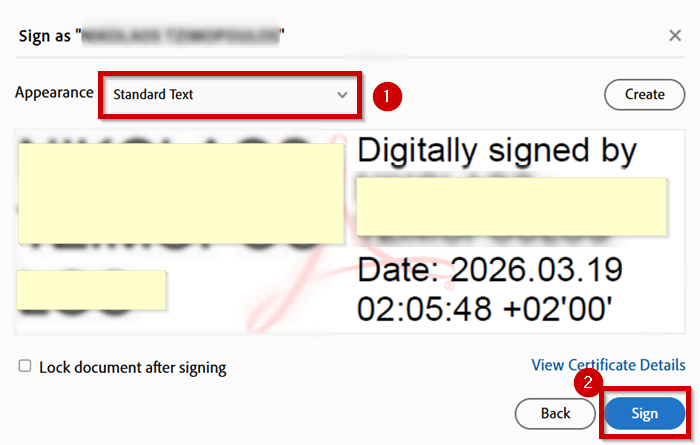
Ανοίγετε ένα πλαίσιο στο οποίο θα εμφανιστεί η υπογραφή.
Εμφανίζονται τα στοιχεία της υπογραφής.
Επιλέγετε στο Appearance το Standard Text. (Μπορείτε να ζητήσετε και άλλη εμφάνιση εάν θελήσετε).
Επιλέγετε Sign.
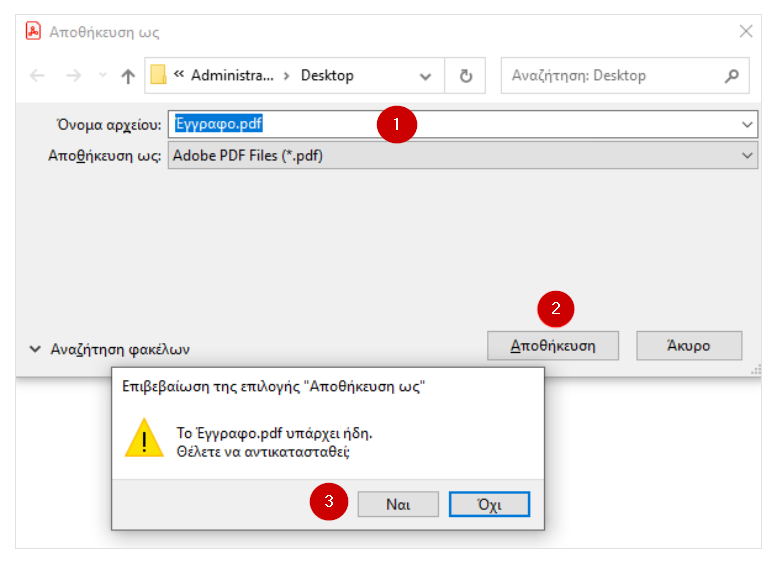
Τίθεται το θέμα της αποθήκευσης του εγγράφου. Το λογισμικό προτείνει το ίδιο όνομα του αρχείου που είχατε ανοίξει. Μπορείτε να αλλάξετε όνομα. Αν αφήσετε το ίδιο όνομα εμφανίζεται μήνυμα επιβεβαίωσης για την αντικατάσταση του εγγράφου. Επιλέγετε Ναι εφόσον συμφωνείτε.
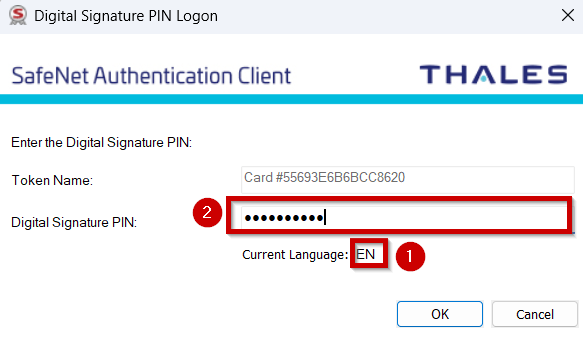
Προς επιβεβαίωση του υπογράφοντος, εμφανίζεται πλαίσιο στο οποίο χρειάζεται να πληκτρολογήσετε το Digital Signature PIN το οποίο σας έχει δοθεί όταν παραλάβατε το Token. (2).
Προσέχετε την τρέχουσα γλώσσα του πληκτρολογίου Current Language. Εφόσον το PIN σας είναι στα αγγλικά φροντίζετε κατ' αρχάς να αλλάξετε τη γλώσσα του πληκτρολογίου στα αγγλικά και μετά πληκτρολογείτε το Digital Signature PIN.
Έχετε πλέον υπογεγραμμένο το έγγραφό σας.
