4. JSignPdf - εγκατάσταση - ρυθμίσεις
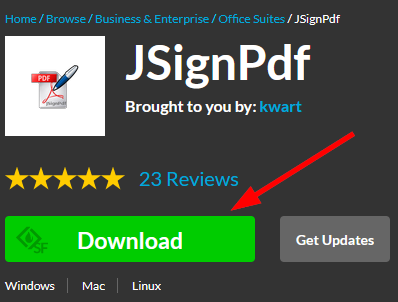
Πηγαίνετε στη διεύθυνση https://sourceforge.net/projects/jsignpdf/ όπου διατίθεται δωρεάν το λογισμικό JSignPdf.
Επιλέγετε Download.
"Κατεβάζετε" το λογισμικό και ακολουθείτε τις οδηγίες εγκατάστασης. (Επιλέγετε I accept the aggreement και Next όταν σας ζητηθεί).
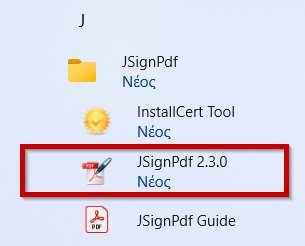
Υπάρχει περίπτωση να μη δείτε συντόμευση του προγράμματος στην Επιφάνεια εργασίας του υπολογιστή σας. Σε αυτήν την περίπτωση θα βρείτε την εφαρμογή σε όλες τις εφαρμογές σας.
Επιλέγετε το JSignPdf (έκδοση 2.3.0 - μέχρι τον Φεβρουάριο του 2026).
Ρυθμίσεις του JSignPdf
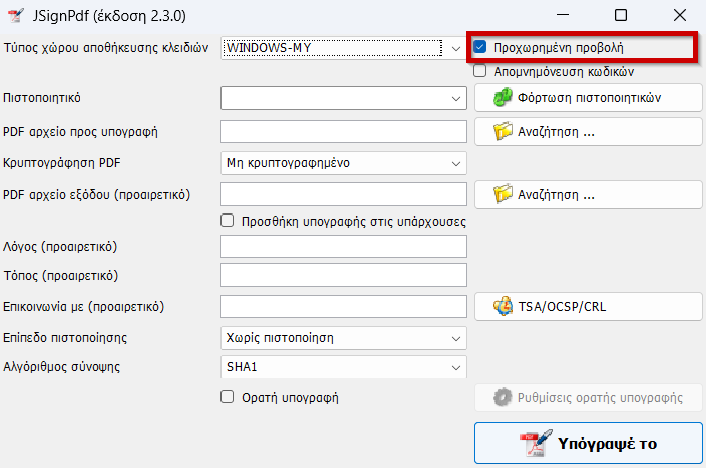
Εμφανίζεται η αρχική οθόνη.
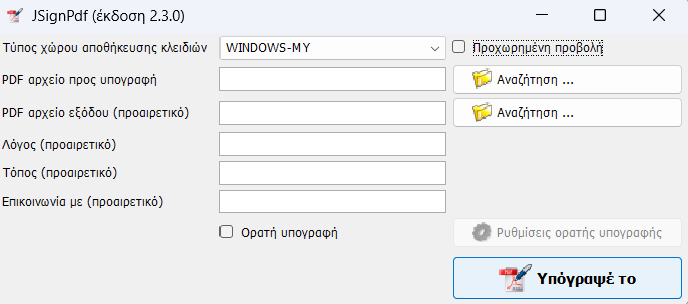
Επιλέγετε Προχωρημένη προβολή κι εμφανίζονται όλα τα πεδία τα οποία χρειάζονται ρυθμίσεις.
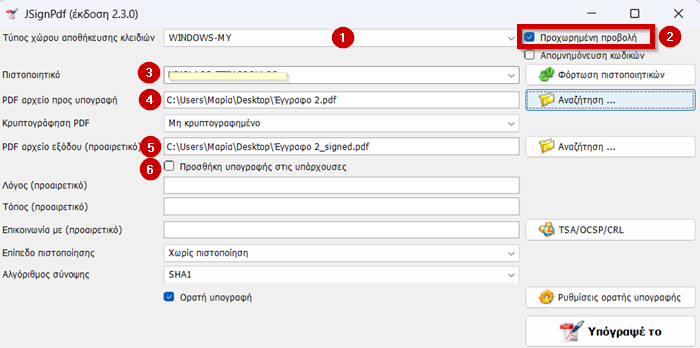
1. Στο Τύπος χώρου αποθήκευσης κλειδιών επιλέγετε WINDOWS-MY.
2. Έχετε επιλεγμένη την Προχωρημένη προβολή.
3. Έχοντας τοποθετήσει το USB-token πατήστε το κουμπί Φόρτωση πιστοποιητικών και θα εμφανισθεί το όνομά σας.
4. Πατήστε το κουμπί Αναζήτηση προκειμένου να εισάγετε το προς υπογραφή pdf αρχείο.
5. Η εφαρμογή εμφανίζει ως όνομα αρχείου το όνομα του αρχείου που έχετε επιλέξει συνοδευόμενο από το: _signed. Μπορείτε να αλλάξετε το όνομα αρχείου.
6. Σε περίπτωση που υπάρχουν ήδη ψηφιακές υπογραφές στο έγγραφο, τότε μπορείτε να επιλέξετε την Προσθήκη υπογραφής στις υπάρχουσες. Αν δεν το κάνετε όλες οι ψηφιακές υπογραφές που έχουν ήδη τοποθετηθεί, θα χαθούν.
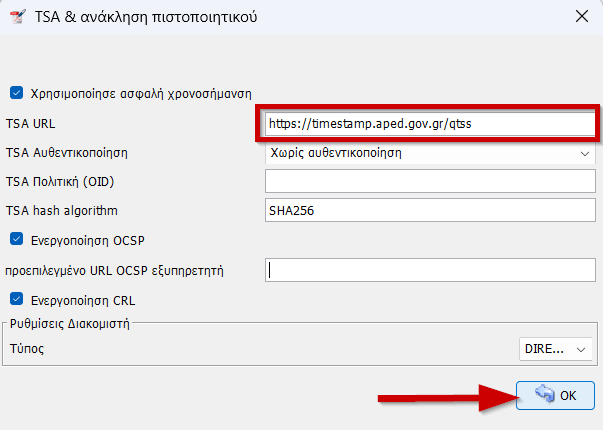
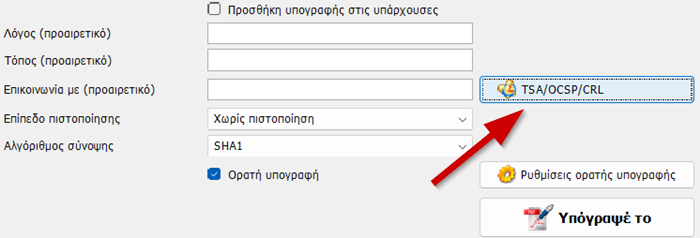
Προκειμένου να εισαχθεί η ασφαλής χρονοσήμανση (δηλαδή η λήψη ημερομηνίας και ώρας από έναν ασφαλή εξυπηρετητή και όχι από το ρολόι του συγκεκριμένου υπολογιστή) θα πρέπει να εισαχθούν μερικές παράμετροι στην εφαρμογή. Πιο συγκριμένα επιλέγετε το κουμπί TSA/OCSP/CRL.
Επιλέγετε Χρησιμοποίησε ασφαλή χρονοσήμανση.
Στο TSA URL πληκτρολογείτε:
https://timestamp.aped.gov.gr/qtss
Στο TSA Αυθεντικοποίηση επιλέγετε Χωρίς αυθεντικοποίηση.
Στο TSA hash algorithm αναγράφετε SHA256.
Ενεργοποιείτε το OCSP και το CRL.
Στο Ρυθμίσεις Διακομιστή - Τύπος επιλέγετε DIRECT.
Στο τέλος επιλέγετε ΟΚ.